お役立ちコラム
ホームページの公開前チェック|お店・会社が確認する6つの項目
公開:
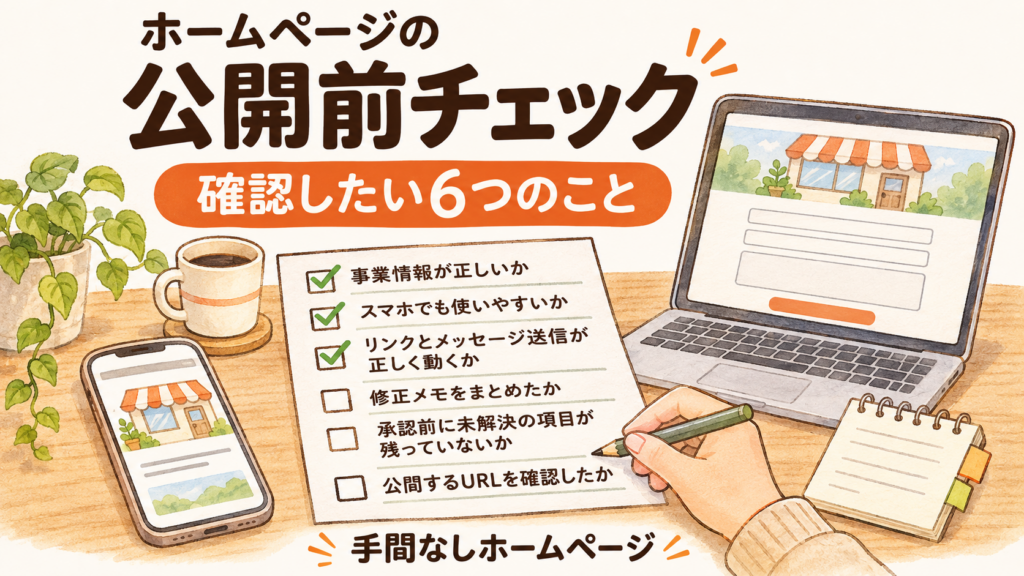
ホームページの公開前は、店名や料金の正しさ、スマートフォンでの見やすさ、連絡先までの操作を、実際のページで確認しましょう。制作担当の技術確認に加え、事業者が「この内容でお客様へ案内できる」と確かめる時間が必要です。
確認結果は「修正が必要」「確認中」「確認済み」に分け、公開を判断する人と期限を決めます。お店や小さな会社が制作を依頼したときに使える、6つの確認項目です。
1.店名・料金・利用条件を、今の案内と照合する
まず、掲載情報を分かる人が内容を確認します。制作担当には気づきにくい、事業側の変更や表記の違いを拾うためです。チラシや現行の料金表など、何と照合するかを決めておきましょう。
- 店名・会社名、住所、営業時間、定休日が現在の案内と合っているか。
- 料金の単位、含まれる内容、追加になる条件、適用日が分かるか。
- 紹介文・写真・実績が実際の事業に合い、掲載してよい内容か。
- 仮の文章、準備用の連絡先、未確定のサービスが残っていないか。
たとえば料金改定を予定しているなら、「公開日から新料金なのか、来月からなのか」まで照合します。トップと料金ページの両方に金額がある場合は、両方を見てください。詳しい掲載項目はメニュー・料金の掲載方法にまとめています。
2.スマートフォンで、来店や相談までたどってみる
届いた確認用URLを普段のスマートフォンで開き、初めて訪れたお客様のつもりで操作します。「サービスを知る→料金や場所を調べる→連絡方法を選ぶ」という一続きの流れで見ると、次に押す場所が見つからない箇所に気づけます。
文字の小ささ、画像内の文字の読みにくさ、横にはみ出す料金表を確認しましょう。メニューを開いた後に閉じられるか、画面下のボタンが本文や入力欄を隠していないかも見ます。パソコンでは問題なく見えても、スマートフォンで同じように読めるとは限りません。
パソコンでは文字を拡大した状態や、キーボードのTabキーで移動した状態も確かめます。W3Cの簡易チェックでも、文字拡大、キーボード操作、フォームの項目名やエラーの分かりやすさを確認する方法が紹介されています。ただし、簡易チェックだけですべての使いやすさやアクセシビリティを評価できるわけではありません。操作できない箇所は制作担当に伝えます。
3.リンク先と、問い合わせの到着先を確かめる
電話番号、地図、SNS、予約先などは、表示されている文字と実際のリンク先を照合します。地図なら同名の別店舗になっていないか、予約先なら今回案内する店舗やメニューに進むかまで確認してください。電話は発信前に番号を確かめます。
問い合わせフォームは「開ける」「送信できる」「担当者に届く」を分けて確認します。送信試験は、制作担当と受信担当で日時・宛先・試験内容を決めて実施し、自動返信を使う場合はその到着も確かめます。予約や購入につながる場合は、実際の受付や決済を発生させない試験方法を先に相談しましょう。
届かない、エラーになるなどの問題があれば、公開判断の前に原因と対応を確認します。症状別の確認順序は問い合わせが来ないときの点検を参照してください。
4.修正は、ページ・箇所・正しい内容を一組にする
「料金を直してください」だけでは、対象ページや変更後の金額が分かりません。修正する場所のURL、見出し、現在の表示、変更後の内容をまとめます。画面の画像を添える場合も、どこを見てほしいかが分かる範囲を残しましょう。
次は、架空の教室を想定した確認メモです。日付や内容は、ご自身の案件に置き換えてください。
- 対象:アクセスページの「開講時間」。確認用URLも添付。
- 現在の表示:土曜日は10時開始。
- 正しい内容:土曜日は11時開始。今回の公開時から適用。
- 関連箇所:トップの案内と、教室の紹介文にも同じ時間がないか確認。
- 確認する人と期限:教室責任者が、合意した公開判断日までに確認。
複数人で見る場合は、社内の意見をまとめる人を決めます。修正済みの連絡を受けたら、同じURLで変更後の表示を確認し、メモを「確認済み」に更新します。
5.未確認のまま公開しない項目を決める
「だいたいよさそう」で公開を決めず、残っている項目を制作担当と共有します。誤った料金や連絡先、届かない問い合わせ、掲載許可を確認できていない素材など、お客様の判断や受付に関わるものは先に解決する必要があります。
追加の紹介文などを後日に回す場合も、現在のページだけで案内が成り立つか、誰がいつ対応するかを決めます。未確定の説明を確定事項として載せたり、動かないボタンを残したりしないようにします。
制作担当には、合意したページがそろっているか、公開用の設定、検索エンジンの閲覧を妨げる設定が残っていないか、切替時に問題が起きた場合の対応も確認してもらいます。リニューアルなら、既存URLやメールへの影響はドメイン・メールの引継ぎ確認と合わせて整理してください。
6.公開後は、本番のURLで同じ確認をする
確認用ページで問題がなくても、公開後はお客様へ案内する本番のURLで主要ページと連絡先を再確認します。確認した日時・URL・担当者を残し、日常の更新窓口や管理情報の受け取り方も確かめましょう。公開後の分担は更新と保守の違いで整理できます。
なお、公開ページが開けることと、Google検索で見つかることは別の確認です。Googleの公式案内では、ページの巡回に数日から数週間かかる場合があり、依頼しても検索結果への即時掲載は保証されないと説明しています。公開直後に検索で見つからないことだけで失敗と決めず、制作担当と登録状況を確認します。
確認する人と時間も、制作の予定に入れておく
公開希望日を伝えるときは、社内で内容を確認する人と、修正後にもう一度見る時間も共有しましょう。事業側の内容確認と制作担当の技術確認を分けて進めると、誰の返答を待っているのかが明確になります。
手間なしホームページでは、制作前の相談から必要なページや掲載内容を一緒に整理できます。まだ仕様が決まっていない方も、目的と希望する公開時期、気になっている点を添えてホームページ制作についてご相談ください。対応範囲や日程は内容を確認してご案内します。
W3C・Googleの公式資料は2026年11月20日に確認しました。上記の進め方とメモは、事業者向けの確認方法として当サイトが提案するものです。