お役立ちコラム
お店のメニュー・料金はどう載せる?ホームページの掲載項目と変更時の確認
公開:
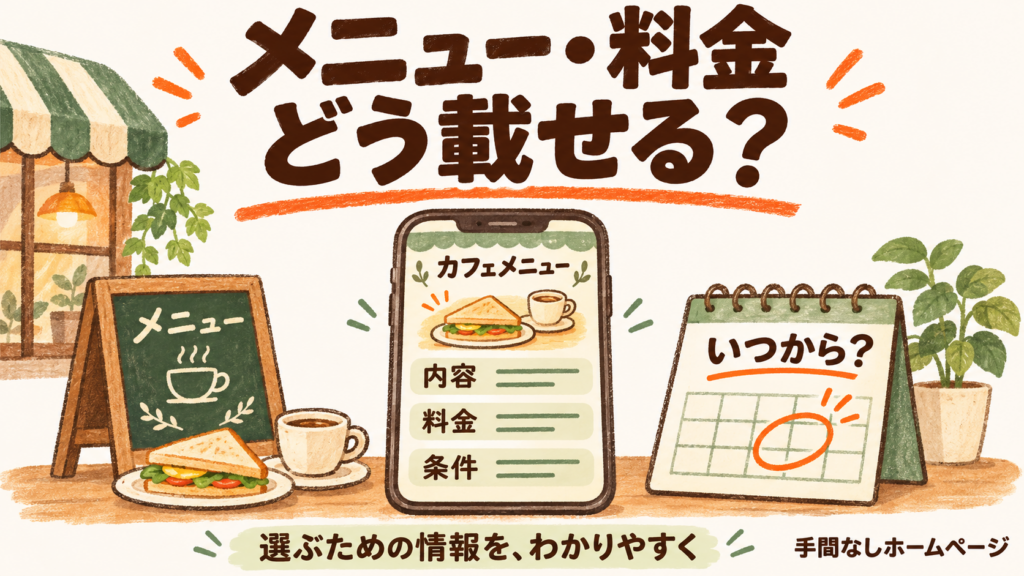
お店のメニューや料金をホームページに載せるときは、内容・支払う金額・利用条件・いつからの案内かを、ひとまとまりで確認できる形にします。写真や価格だけでは伝わりにくい「何が含まれるか」「予約が必要か」も添えると、お客様が来店前に判断しやすくなります。
この記事では、店舗や小さな事業のメニュー・料金案内を整理する手順と、変更時の確認方法を紹介します。ホームページ制作そのものの見積もりについては、ホームページ制作の費用を左右する項目をご覧ください。
まず、ひとつのメニューに必要な情報をそろえる
デザインを決める前に、お客様が「これを選べるか」を判断するための情報を書き出します。名称だけで内容が伝わりにくい場合は、短い説明を添えましょう。
- 名称と内容:どんな料理・商品・サービスか。セットに含むものや、選べる内容。
- 料金と単位:1人分、1回、1個など、何に対する金額か。
- 利用条件:対象の曜日・時間帯、予約の要否、対象者など、選ぶ際に必要な条件。
- 別料金になるもの:追加メニューやオプションの内容と金額。
- 適用日・提供期間:新しい料金の開始日や、期間限定メニューの終了日。
すべての項目が必要とは限りません。たとえば飲食店ならセットの内容、教室なら1回の時間や材料の扱いなど、実際によく聞かれる点から補います。未定の条件は推測で埋めず、店内で決定する項目として分けておきます。
料金は、含まれる内容と一緒に伝える
価格のそばには、料金の単位と含まれるものを置きます。「○円〜」という案内なら、基本の内容と、金額が変わる条件を併記すると、最終的な金額を確認しやすくなります。
消費者向けに価格を表示する課税事業者には、税込みの支払総額を表示する義務があり、ホームページ上の広告も対象です。価格を表示していない場合まで一律に掲載を求めるものではありません。制度の対象と表示方法は、財務省「消費税における『総額表示方式』の概要」で確認できます。
個別見積もりのサービスなら、「何を確認して金額を決めるか」「いつ料金が分かるか」を説明します。問い合わせ先だけを置くより、希望内容や数量など、相談時に伝えてほしい情報も分かる案内にしましょう。
紙のメニュー画像だけで済ませず、スマホで読む
紙のメニューやPDFを掲載する場合も、主な名称・料金・条件はページ上の文章で確認できるようにするのがおすすめです。大きな紙を1枚の画像にすると、スマートフォンでは文字が小さくなることがあります。
写真は料理や商品の様子を伝えるために使い、価格や条件は写真の外にも記載します。メニューが多いときは、ランチ・ドリンクなど、お客様が探すまとまりで分けます。季節ごとの全メニューをPDFにまとめる場合は、リンクの近くにも対象期間や更新日を記載しましょう。
- スマートフォンの通常表示で、名称と価格を無理なく読めるか。
- 画像を開いたり拡大したりしなくても、主な条件を確認できるか。
- 料金表の横スクロールや、長い注記を見落としやすい配置がないか。
- メニューを読んだあと、予約方法や問い合わせ先へ進めるか。
料金改定では、更新日と適用日を分けて書く
ページを書き換えた日と、新しい料金が始まる日は別です。事前告知をする場合は、いつまで旧料金で、いつから新料金になるのかを明示します。
たとえば、架空の教室が11月10日に案内を更新し、11月20日から料金を変えるなら、「11月20日以降の受講分から新料金を適用」と書きます。これは説明用の例で、実際の料金変更のお知らせではありません。予約日を基準にする場合は、その決定に合わせて書き方を変えます。
すでに受け付けた予約をどう扱うかも、公開前に決めておきます。新旧料金を並べる場合は対象日をそれぞれに添え、切り替え後は現在の料金を見つけやすくします。終了したキャンペーンや古いPDFへのリンクも確認しましょう。
ホームページ以外に載せた情報も確認する
店内のメニュー、ホームページ、SNS、Googleマップ、予約サービスなど、実際に使っている掲載先を一覧にします。同じ商品でも店内利用と持ち帰りで条件が異なるなら、無理に同じ表示にせず、その違いが分かるようにします。
飲食店向けのGoogleビジネスプロフィールには、説明や価格を含めたメニューを掲載する機能があります。利用できる機能や反映の扱いは、Google公式のメニューエディタの案内を確認してください。管理画面で保存できたことと、お客様側の表示が変わったことは分けて確認します。
SNSでは変更のお知らせから詳しい案内ページへつなぐと、条件を確認する場所が分かりやすくなります。役割分担はSNSとホームページの使い分け、営業時間も変わる場合の掲載先と戻し忘れの点検は営業時間・臨時休業の更新チェックリストで整理しています。
更新を頼むときに渡すメモ
担当者には、変更箇所だけでなく、掲載する時期と新条件が始まる時期も伝えます。次の項目をそろえると、確認すべき点を共有しやすくなります。
- 変更するページのURLと、メニュー・料金表の名称。
- 現在の内容と変更後の内容。料金の単位、含むもの、追加料金も記載。
- 告知を公開したい日、新条件の適用日、期間限定なら終了日。
- 受付済み予約の扱いと、その案内が必要な場所。
- 差し替える写真・PDFと、古い資料を残すかどうか。
- 他の掲載先、各担当者、公開前に内容を確認する人。
公開後は実際のページで新しい内容を読み、予約先へのリンクやPDFも開いて確認します。複数の掲載先を使っている場合は、ホームページだけの変更で終わっていないかも点検します。依頼できる更新作業の範囲は、ホームページの更新と保守の違いを参考に、契約内容と照らし合わせてください。
よくある疑問
全メニューを最初から載せる必要がありますか?
主なメニューと、来店・利用を判断するための料金や条件から整理できます。一部だけを載せる場合は「主なメニュー」などと分かるようにし、詳しい内容の確認先も案内します。
内容が決まっていなくても、ホームページの相談はできますか?
手間なしホームページでは、相談・要件整理の段階から、必要なページや機能、載せる情報を一緒に整理できます。今のページや紙のメニューをもとに、決まっていることと迷っていることをお聞かせください。
掲載内容や更新方法を見直したい方は、ホームページの制作・更新管理を相談するから、現在のURLと変更したい内容をお送りください。SNSや外部の予約サービスの編集も含めて依頼したい場合は、対象を伝え、対応範囲を個別に確認してください。